Lektion 9 av 21
Installera OpenClaw steg för steg
Innan du gör det här: läs lektion 3 om säkerhetsriskerna först. Jag rekommenderar att du aldrig installerar OpenClaw på en dator med känslig information, jobbfiler eller bankuppgifter. Använd helst en separat dator eller en virtuell maskin.
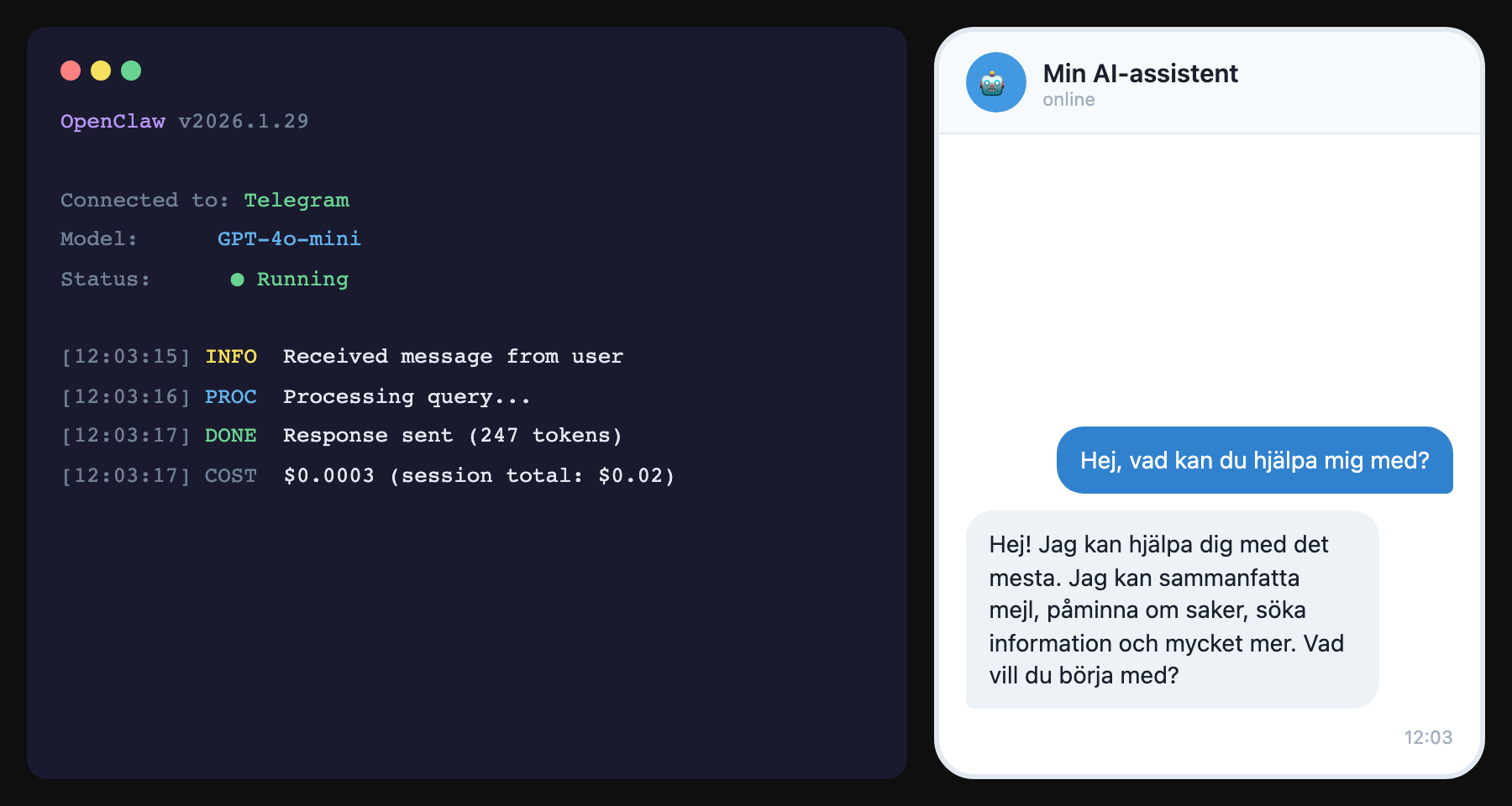
Okej. Med den varningen ur vägen, låt oss gå igenom hur man installerar OpenClaw. Jag förklarar varje steg som om du aldrig har öppnat en terminal förut.
Node.js version 22.16 eller nyare. Node.js är ett program som låter din dator köra JavaScript-kod. OpenClaw är byggt med JavaScript, så utan Node.js kan det inte köras. Tänk på det som att installera en motor innan du kan köra bilen. Ladda ner den senaste versionen från nodejs.org så har du rätt version.
En dator med macOS, Linux eller Windows. Det spelar ingen roll vilken.
En API-nyckel från en AI-tjänst. Till exempel en nyckel från OpenAI (ChatGPT). Den skaffade vi i en tidigare lektion.
Terminalen är ett textfönster där du skriver kommandon direkt till datorn. Tänk på det som att prata med datorn genom att skriva istället för att klicka. Det ser lite skrämmande ut första gången, men du behöver bara skriva några rader.
Så öppnar du terminalen:
Nu borde du se ett fönster med blinkande markör. Bra. Då kör vi.
Gå till nodejs.org i din webbläsare. Ladda ner version 22 (den som står "LTS" eller "Recommended"). Installera som vilket vanligt program som helst. Dubbelklicka, klicka "Next" några gånger, klart.
Kontrollera att det fungerade genom att öppna terminalen och skriva:
node --version
Om du ser ett nummer som börjar med "v22" är allt rätt.
Skriv det här i terminalen och tryck Enter:
npm install -g openclaw@latest
Det här laddar ner OpenClaw till din dator. "npm" är ett verktyg som följer med Node.js och används för att hämta program. Det kan ta en minut eller två.
Skriv det här:
openclaw onboard --install-daemon
Nu startar en guide som ställer några frågor.
Fråga 1: Vilken AI-modell vill du använda? Välj den du har en API-nyckel för. Om du följt kursen har du en OpenAI-nyckel. Välj "OpenAI" och klistra in din nyckel.
Fråga 2: Vilka meddelandeappar vill du koppla? Börja med Telegram. Det är den enklaste att koppla. Du kan lägga till fler senare.
För att koppla Telegram behöver du skapa en "bot". Så här gör du:
/newbot till BotFather.Skriv i terminalen:
openclaw
Det var allt. OpenClaw körs nu.
Gå till Telegram och skicka ett meddelande till din nya bot. Skriv till exempel "Hej, vad kan du hjälpa mig med?"
Om boten svarar fungerar allt. Grattis.
Om den inte svarar, kontrollera att terminalen fortfarande är öppen och att OpenClaw körs. Stäng inte terminalfönstret.
Varje meddelande kostar en liten summa i API-tokens. Med GPT-4o-mini landar det på ungefär 10-20 öre per konversation. Med GPT-4o kostar det mer, kanske 1-2 kronor per längre samtal. Du bestämmer själv vilken modell du använder.
Det är som att betala för el per kilowattimme istället för en fast månadsavgift.
OpenClaw körs så länge terminalfönstret är öppet. Stänger du fönstret stängs agenten. Kommandot --install-daemon gör att den kan köras i bakgrunden, men det kräver lite extra konfiguration som vi inte går igenom här.
Nästa lektion: Nu kommer den viktigaste lektionen i hela kapitlet. Jag berättar om de allvarliga säkerhetsproblemen med OpenClaw, och vad du kan göra för att skydda dig.
Innan du gör det här: läs lektion 3 om säkerhetsriskerna först. Jag rekommenderar att du aldrig installerar OpenClaw på en dator med känslig information, jobbfiler eller bankuppgifter. Använd helst en separat dator eller en virtuell maskin.
Okej. Med den varningen ur vägen, låt oss gå igenom hur man installerar OpenClaw. Jag förklarar varje steg som om du aldrig har öppnat en terminal förut.
Node.js version 22.16 eller nyare. Node.js är ett program som låter din dator köra JavaScript-kod. OpenClaw är byggt med JavaScript, så utan Node.js kan det inte köras. Tänk på det som att installera en motor innan du kan köra bilen. Ladda ner den senaste versionen från nodejs.org så har du rätt version.
En dator med macOS, Linux eller Windows. Det spelar ingen roll vilken.
En API-nyckel från en AI-tjänst. Till exempel en nyckel från OpenAI (ChatGPT). Den skaffade vi i en tidigare lektion.
Terminalen är ett textfönster där du skriver kommandon direkt till datorn. Tänk på det som att prata med datorn genom att skriva istället för att klicka. Det ser lite skrämmande ut första gången, men du behöver bara skriva några rader.
Så öppnar du terminalen:
Nu borde du se ett fönster med blinkande markör. Bra. Då kör vi.
Gå till nodejs.org i din webbläsare. Ladda ner version 22 (den som står "LTS" eller "Recommended"). Installera som vilket vanligt program som helst. Dubbelklicka, klicka "Next" några gånger, klart.
Kontrollera att det fungerade genom att öppna terminalen och skriva:
node --version
Om du ser ett nummer som börjar med "v22" är allt rätt.
Skriv det här i terminalen och tryck Enter:
npm install -g openclaw@latest
Det här laddar ner OpenClaw till din dator. "npm" är ett verktyg som följer med Node.js och används för att hämta program. Det kan ta en minut eller två.
Skriv det här:
openclaw onboard --install-daemon
Nu startar en guide som ställer några frågor.
Fråga 1: Vilken AI-modell vill du använda? Välj den du har en API-nyckel för. Om du följt kursen har du en OpenAI-nyckel. Välj "OpenAI" och klistra in din nyckel.
Fråga 2: Vilka meddelandeappar vill du koppla? Börja med Telegram. Det är den enklaste att koppla. Du kan lägga till fler senare.
För att koppla Telegram behöver du skapa en "bot". Så här gör du:
/newbot till BotFather.Skriv i terminalen:
openclaw
Det var allt. OpenClaw körs nu.
Gå till Telegram och skicka ett meddelande till din nya bot. Skriv till exempel "Hej, vad kan du hjälpa mig med?"
Om boten svarar fungerar allt. Grattis.
Om den inte svarar, kontrollera att terminalen fortfarande är öppen och att OpenClaw körs. Stäng inte terminalfönstret.
Varje meddelande kostar en liten summa i API-tokens. Med GPT-4o-mini landar det på ungefär 10-20 öre per konversation. Med GPT-4o kostar det mer, kanske 1-2 kronor per längre samtal. Du bestämmer själv vilken modell du använder.
Det är som att betala för el per kilowattimme istället för en fast månadsavgift.
OpenClaw körs så länge terminalfönstret är öppet. Stänger du fönstret stängs agenten. Kommandot --install-daemon gör att den kan köras i bakgrunden, men det kräver lite extra konfiguration som vi inte går igenom här.
Nästa lektion: Nu kommer den viktigaste lektionen i hela kapitlet. Jag berättar om de allvarliga säkerhetsproblemen med OpenClaw, och vad du kan göra för att skydda dig.
Det här är den viktigaste lektionen i hela kursen. Jag säger inte det för att skrämma dig. Jag säger det för att jag vill att du ska vara trygg.
ChatGPT: grunderna för vardag och jobb
Lär dig använda ChatGPT för mejl, dokument, planering och research. Från konto och första samtal till effektiva arbetssätt i vardagen.
Jämför och välj rätt AI-verktyg
ChatGPT, Claude, Gemini, Copilot och andra verktyg passar olika bra för olika uppgifter. Den här kursen hjälper dig att välja rätt utifrån behov, budget och arbetssätt.
ChatGPT avancerat: Custom GPTs, Agent Mode och team
Gå bortom vanlig chatt. Bygg egna Custom GPTs, använd Agent Mode och Deep Research, och sätt upp ChatGPT för ett helt team.
